


Возможности решения
- Создание платёжных ссылок из Заказа покупателя и Счёта покупателю.
- Контроль оплаты в виджете внутри документа.
- Автоматическое создание входящего платежа и обновление статусов.
- Приём предоплаты и оплата частями.
- Оплата картой и по СБП, если банк подключил СБП для вашего магазина.
- Передача позиций документа для чеков по 54-ФЗ.
- Формирование чека полного расчёта автоматически или по кнопке.
- Полные и частичные возвраты с учётом ограничений по чекам.
- Отдельные настройки для каждого юрлица и журнал изменений.
Что нужно для работы
- Договор интернет-эквайринга с Альфа-Банком.
- Логин API и пароль API магазина. Банк присылает их в письме о подключении; они также доступны в личном кабинете интернет-эквайринга. Это отдельные реквизиты, отличные от логина и пароля для входа в кабинет.
- Права администратора аккаунта МойСклад: настройки решения доступны только администратору.
- Для формирования чеков — онлайн-касса, подключённая в личном кабинете интернет-эквайринга. Порядок подключения кассы уточните в банке.
Если интернет-эквайринг ещё не подключён, сначала обратитесь в Альфа-Банк для подключения услуги.
Подключение организации
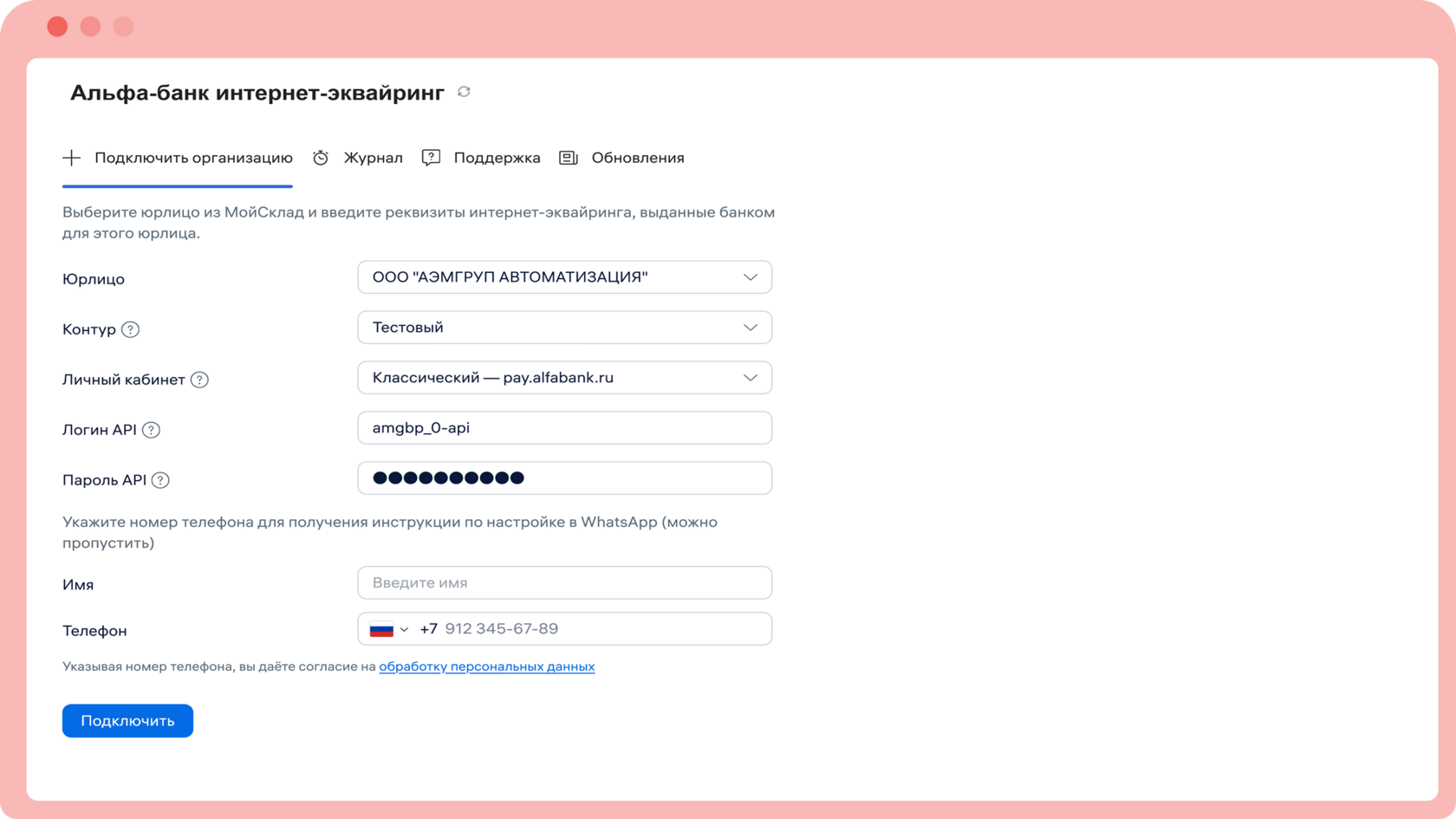
- Откройте вкладку «Подключить организацию» и выберите юрлицо.
- Выберите контур: «Тестовый» — для проверки на тестовых картах без списания настоящих денег; «Боевой» — для приёма реальных платежей.
- Выберите адрес личного кабинета интернет-эквайринга, которым вы пользуетесь: pay.alfabank.ru, payment.alfabank.ru или ecom.alfabank.ru.
- Введите логин API и пароль API.
- При первом подключении при желании укажите контактные данные, чтобы наши специалисты могли связаться с вами и помочь с настройкой.
- Нажмите «Подключить».
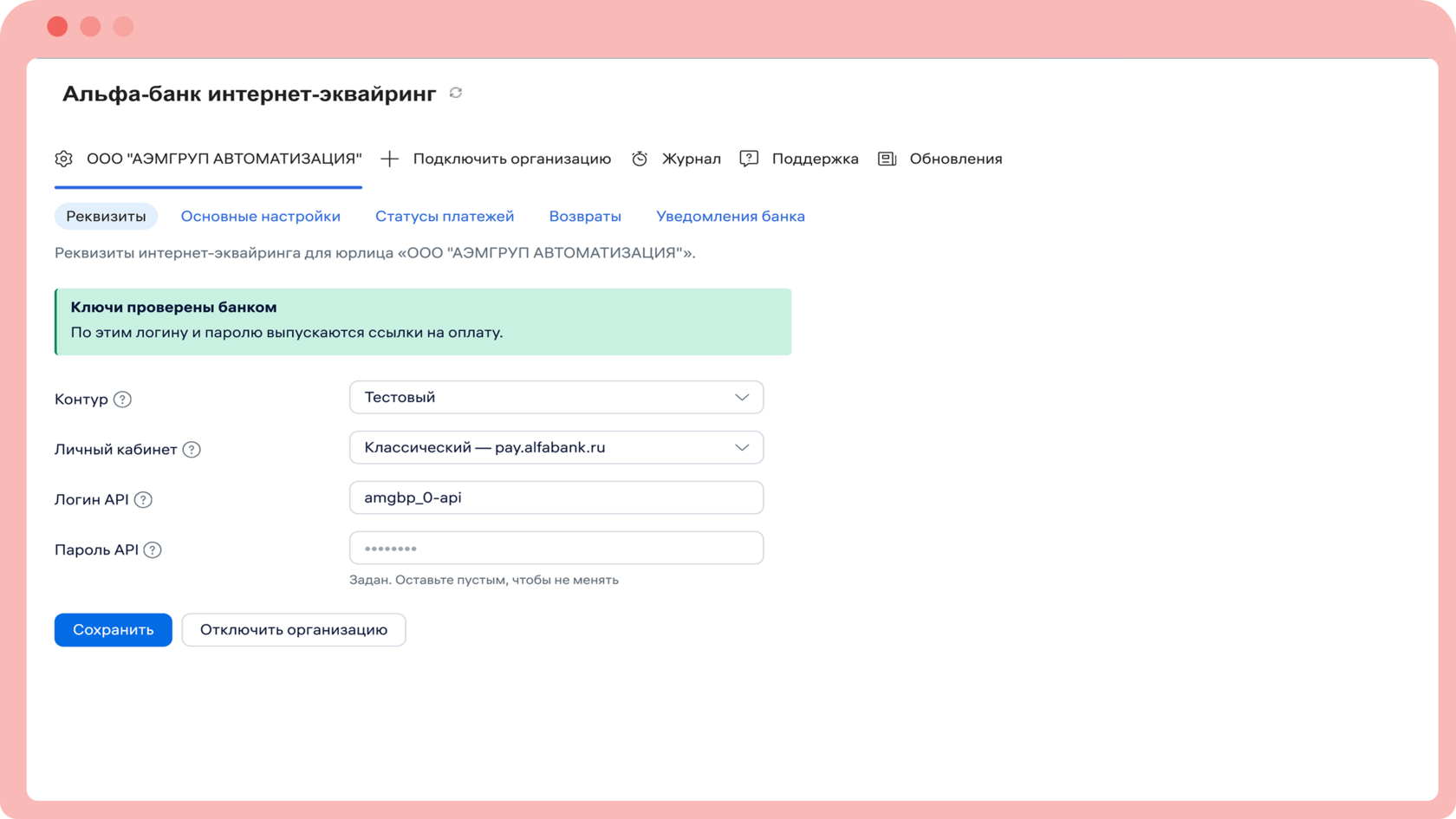
Решение проверит реквизиты в банке. Зелёная плашка «Ключи проверены банком» означает, что подключение выполнено и можно создавать ссылки на оплату.
Если появилась красная плашка «Банк отклонил ключи», проверьте логин, пароль, выбранный кабинет и контур, затем сохраните реквизиты снова.
Важно: тестовые реквизиты используются для проверки работы. Чтобы принимать оплату от покупателей, получите у банка боевые доступы и выберите боевой контур.
Основные настройки
Откройте вкладку нужного юрлица, затем подвкладку «Основные настройки». Здесь можно:- Разрешить частичную оплату.
- Выбрать срок действия платёжной ссылки — от 1 до 7 суток.
- Указать счёт зачисления в МойСклад.
- Указать «Адрес после оплаты» — страницу, на которую покупатель перейдёт после оплаты.
- Настроить чеки по 54-ФЗ.
- Выбрать ответственного в поле «Ставить задачи на».
Решение создаёт задачи, если требуется внимание сотрудника: при переплате, ошибке формирования чека или если банк не подтвердил возврат. По умолчанию задачи назначаются владельцу документа.
После изменения параметров нажмите «Сохранить».
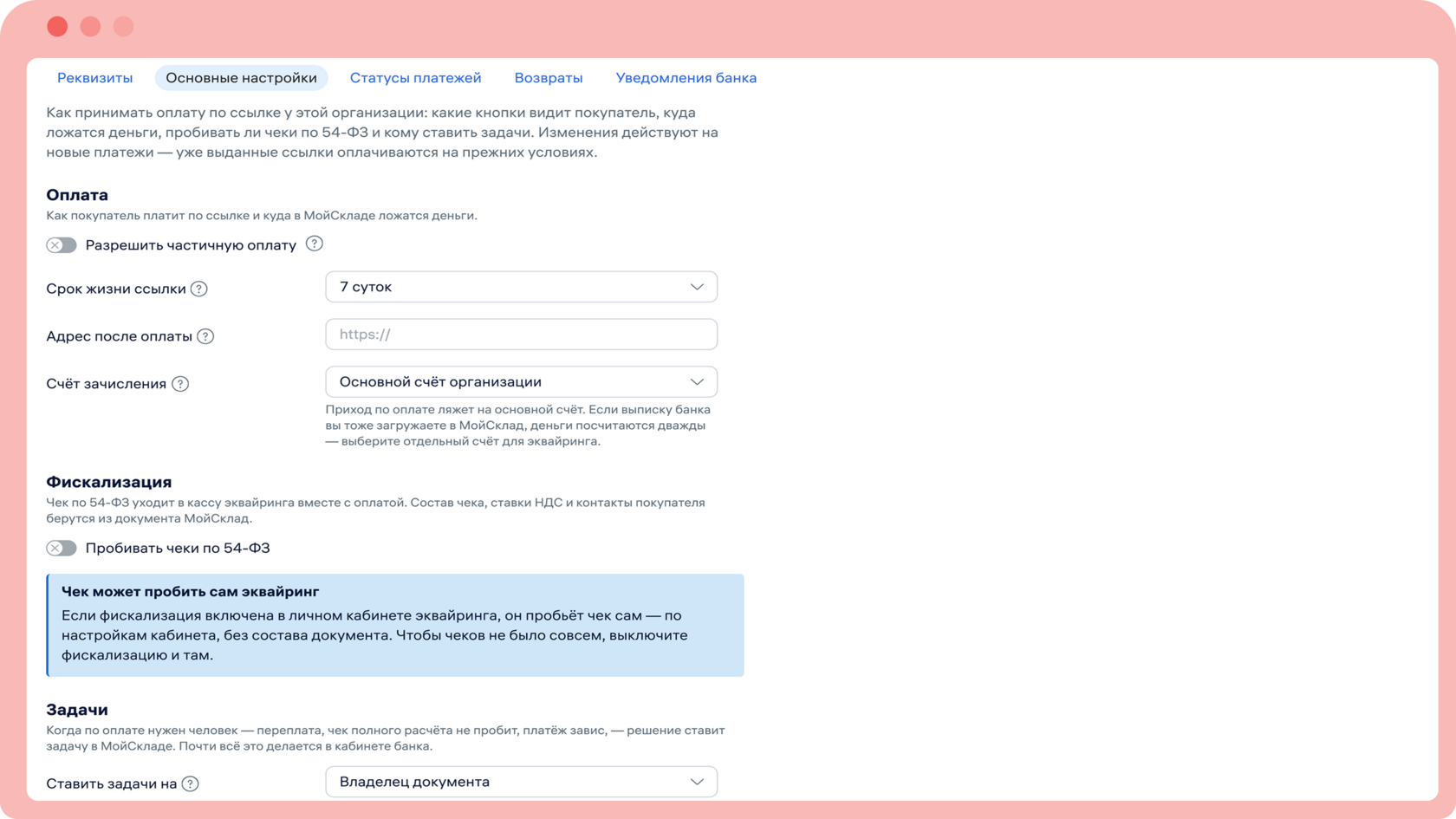
Если вы загружаете банковскую выписку в МойСклад, выберите отдельный счёт для эквайринга в поле «Счёт зачисления». Иначе одна оплата может попасть в учёт дважды: как входящий платёж от решения и как строка банковской выписки.
Срок действия ссылки и настройки чеков фиксируются при создании ссылки. Изменение этих параметров применяется только к новым ссылкам. Остальные настройки действуют сразу, в том числе для оплат по ранее созданным ссылкам.
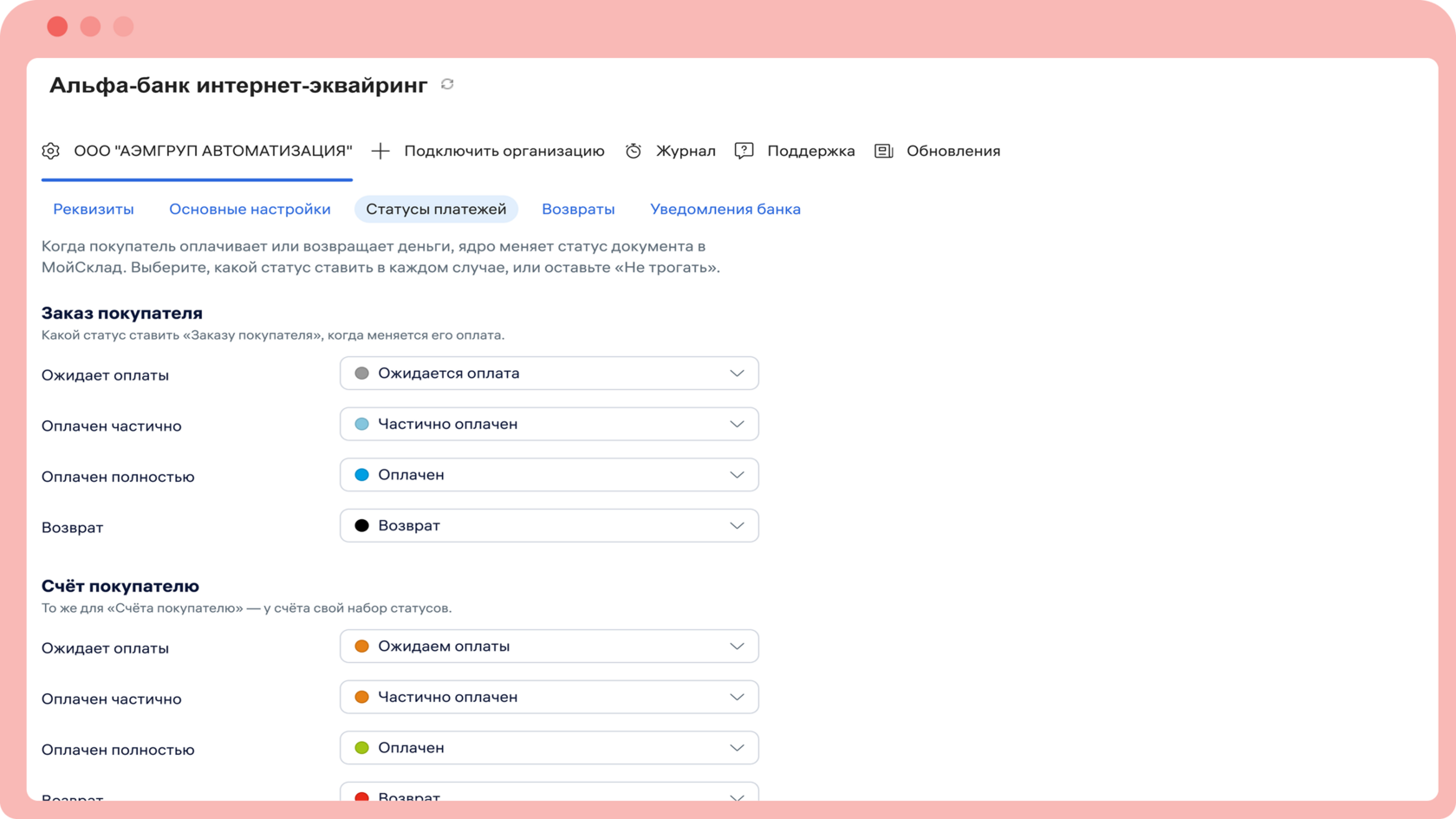
Настройка статусов платежей
Решение может автоматически менять статусы Заказа покупателя, Счёта покупателю и входящего платежа.
- Откройте вкладку юрлица → «Статусы платежей».
- Для заказа и счёта сопоставьте события «Ожидает оплаты», «Оплачен частично», «Оплачен полностью» и «Возврат» со статусами документов в МойСклад.
- Для входящего платежа выберите статус «При зачислении».
- Если статус документа менять не нужно, оставьте «Не трогать».
- Нажмите «Сохранить».
Отмена платёжной ссылки и частичный возврат не меняют статус документа.
Настройка чеков по 54-ФЗ
Чтобы передавать в банк данные для чека с позициями документа:- В основных настройках найдите раздел «Фискализация».
- Включите «Пробивать чеки по 54-ФЗ».
- Выберите систему налогообложения, на которую зарегистрирована касса. Это обязательное поле: при включённых чеках без него ссылка на оплату не создастся.
- В поле «Закрытие расчёта» выберите режим: «Сразу после оплаты», «Вручную» или «Не закрываем».
- Нажмите «Сохранить».
Признак «Предоплата 100%» или «Частичная предоплата» решение определяет автоматически по сумме платёжной ссылки.
При формировании чека учитываются позиции документа, включая ставки НДС 5, 7 и 22%, скидки и дробное количество.
Чек формирует онлайн-касса, подключённая в личном кабинете интернет-эквайринга. Решение передаёт в банк позиции документа. Чеки формируются по ФФД 1.05.
Обратите внимание: если чеки в решении выключены, а фискализация в личном кабинете банка включена, банк сформирует чек самостоятельно — по настройкам своего кабинета, без позиций документа.
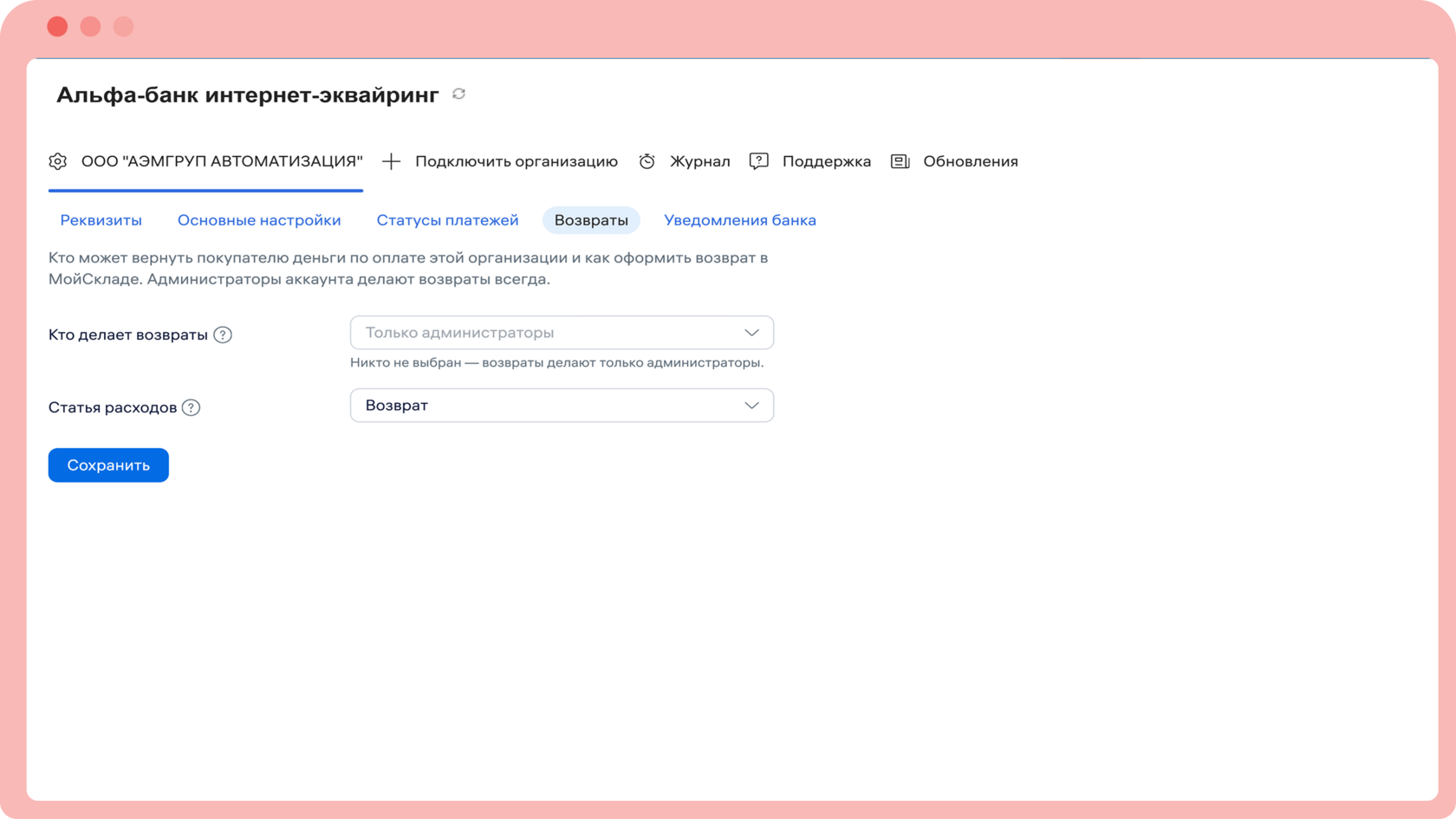
Настройка возвратов
- Откройте вкладку юрлица → «Возвраты».
- Выберите статью расходов для исходящих платежей. Без статьи расходов возвраты недоступны.
- Если нужной статьи нет, выберите пункт создания статьи «Возврат».
- Добавьте сотрудников, которым разрешено выполнять возвраты. Администраторы аккаунта могут делать возвраты всегда.
- Нажмите «Сохранить».
Подключение уведомлений банка
Уведомления позволяют банку сообщать решению об оплате, чтобы статус документа обновлялся сразу.- Обратитесь в поддержку интернет-эквайринга Альфа-Банка и попросите подключить динамические callback-уведомления для вашего логина API.
- Дождитесь подтверждения банка.
- Откройте вкладку юрлица → «Уведомления банка».
- Выберите «Подключены банком» и нажмите «Сохранить».
Адрес для уведомлений решение передаёт банку самостоятельно при создании каждой ссылки. Указывать его в личном кабинете банка не нужно.
Не выбирайте «Подключены банком» до подтверждения подключения со стороны банка.
Без уведомлений оплата отразится при возвращении покупателя со страницы оплаты или при очередной автоматической проверке.
Создание ссылки на оплату
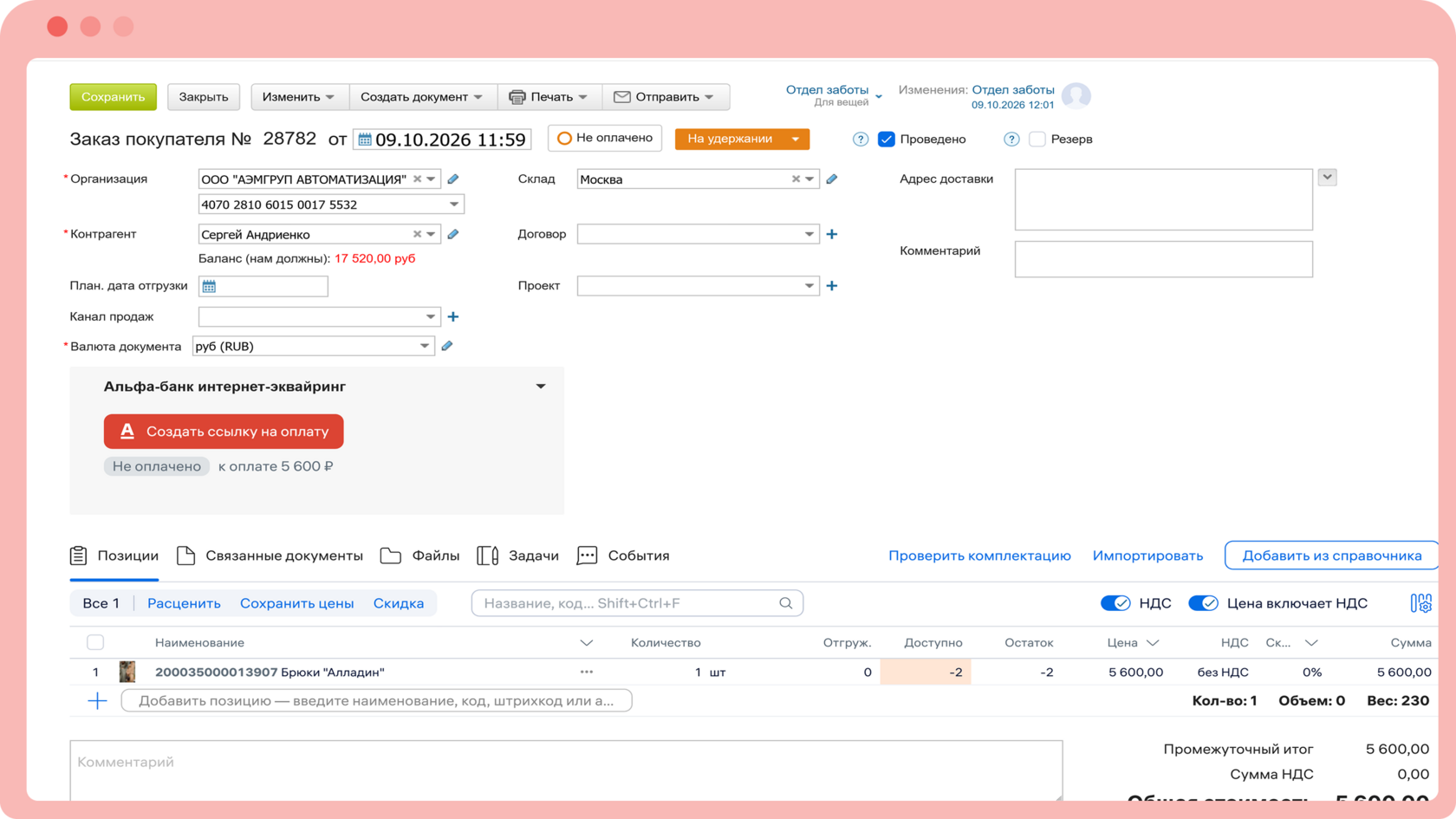
- Откройте Заказ покупателя или Счёт покупателю.
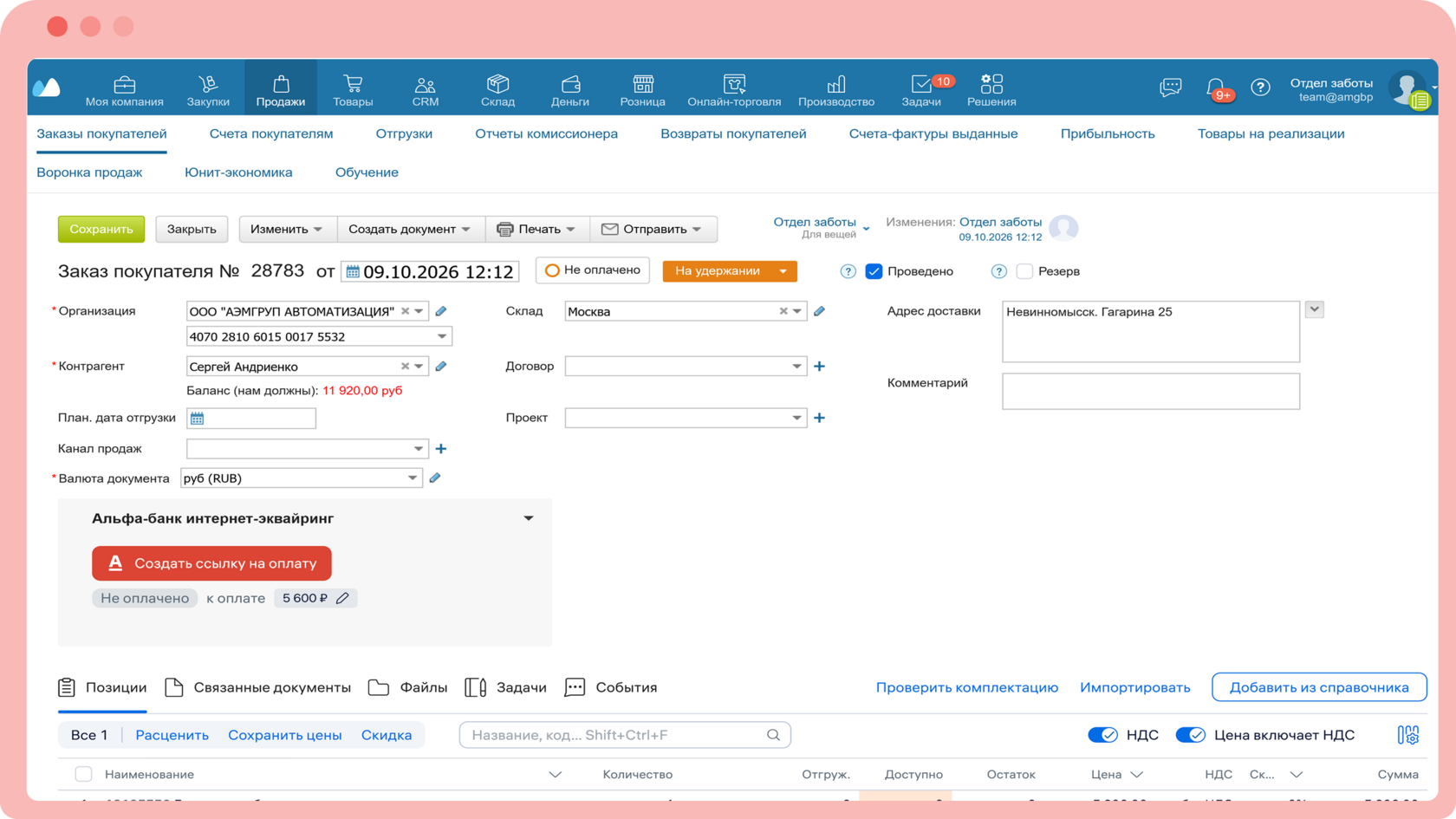
- Найдите виджет «Альфа-банк интернет-эквайринг».
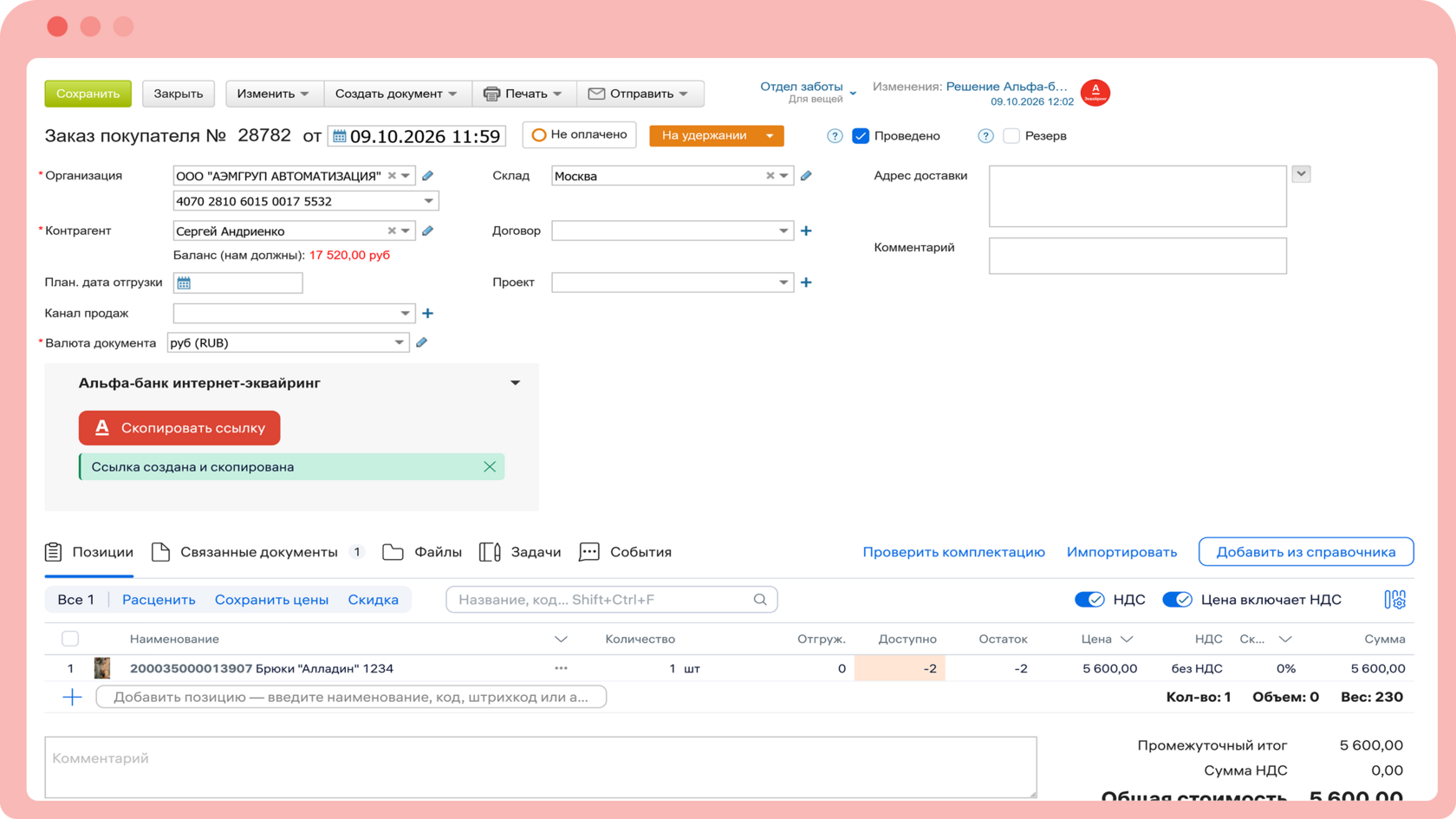
- Нажмите «Создать ссылку на оплату».
- Ссылка автоматически скопируется в буфер обмена. Отправьте её покупателю.
Если вы создаёте ссылку из заказа, у которого ещё нет счёта, решение создаст Счёт покупателю автоматически. Ссылка запишется в дополнительные поля счёта.
Пока ссылка не оплачена, в виджете отображается «Ждёт оплаты». Кнопка «Скопировать ссылку» позволяет скопировать её повторно, кнопка «Отменить» — отменить ссылку.
Для отмены и замены ссылки у вашего логина API должно быть включено право на отклонение заказов в Альфа-Банке. Если такого права нет, обратитесь в поддержку интернет-эквайринга банка и попросите его подключить.
Срок действия ссылки — от 1 до 7 суток, в зависимости от основных настроек. После истечения срока банк закрывает ссылку; для оплаты потребуется создать новую.
Частичная оплата и доплата
Чтобы принимать оплату частями, включите «Разрешить частичную оплату» в основных настройках.- Откройте Заказ покупателя или Счёт покупателю.
- В виджете нажмите значок карандаша рядом с суммой и укажите в рублях, сколько нужно получить от покупателя сейчас.
- Создайте ссылку и отправьте её клиенту.
- После оплаты в виджете появятся оплаченная сумма и остаток.
- Для получения остатка создайте «Ссылку на доплату».
Создать ссылку на сумму больше оставшейся к оплате решение не позволит.
Что происходит после оплаты
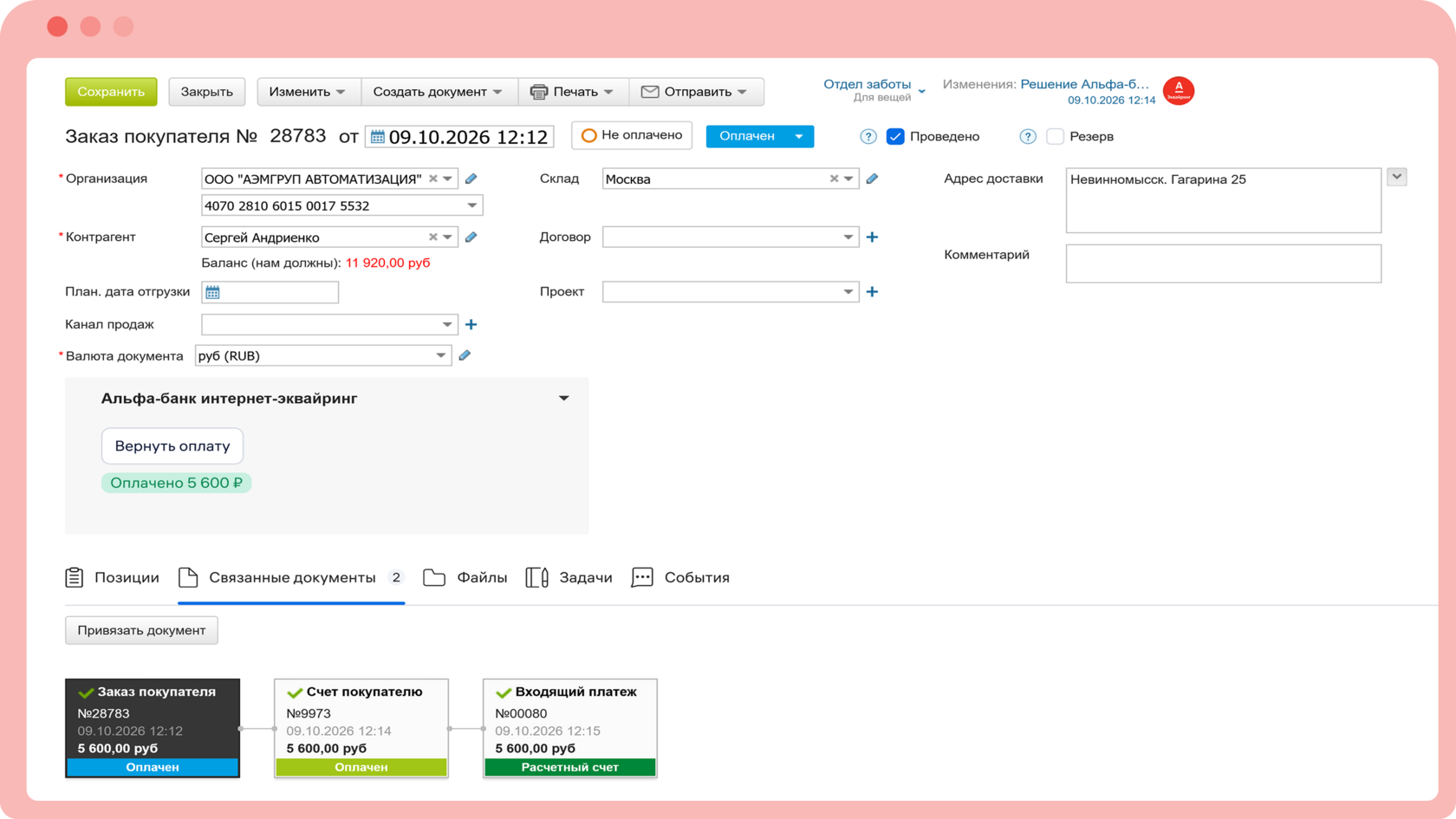
После подтверждения успешной оплаты решение:- Создаёт входящий платёж на сумму, оплаченную покупателем.
- Привязывает платёж к Счёту покупателю.
- Обновляет статусы счёта и заказа согласно вашим настройкам.
- Показывает результат оплаты в виджете.
Если ссылка создавалась из заказа, входящий платёж привязывается к связанному счёту, который решение создало или использовало для этой оплаты.
Чек полного расчёта
Если включены чеки и оплата принята как «Предоплата 100%», после передачи товара покупателю расчёт нужно закрыть чеком полного расчёта.Порядок зависит от выбранного режима:
- «Сразу после оплаты» — решение автоматически формирует чек через пару минут после оплаты.
- «Вручную» — после передачи товара нажмите в виджете «Закрыть расчёт».
- «Не закрываем» — решение не закрывает расчёт.
Выбирайте режим с учётом того, когда товар передаётся покупателю: автоматический режим срабатывает после оплаты и не ждёт отдельного действия о передаче товара.
Решение не закрывает расчёт, если ссылка была создана на часть суммы, в счёте есть маркированные товары или выбран признак «Аванс». В этих случаях сформируйте чек полного расчёта в личном кабинете банка. Виджет покажет «Закрыть — в кабинете банка».
Как сделать возврат
Возврат доступен, если по документу есть оплата, принятая через решение, а у сотрудника есть необходимые права.- Откройте Заказ покупателя или Счёт покупателю.
- В виджете нажмите «Вернуть оплату».
- При частичном возврате укажите сумму.
- Подтвердите действие кнопкой «Вернуть».
- Дождитесь подтверждения банка. Обычно обработка занимает несколько секунд.
После подтверждения банком решение создаст исходящий платёж. Когда будет возвращена вся оплата, счёт и заказ получат статус возврата согласно настройкам. При частичном возврате статус не меняется.
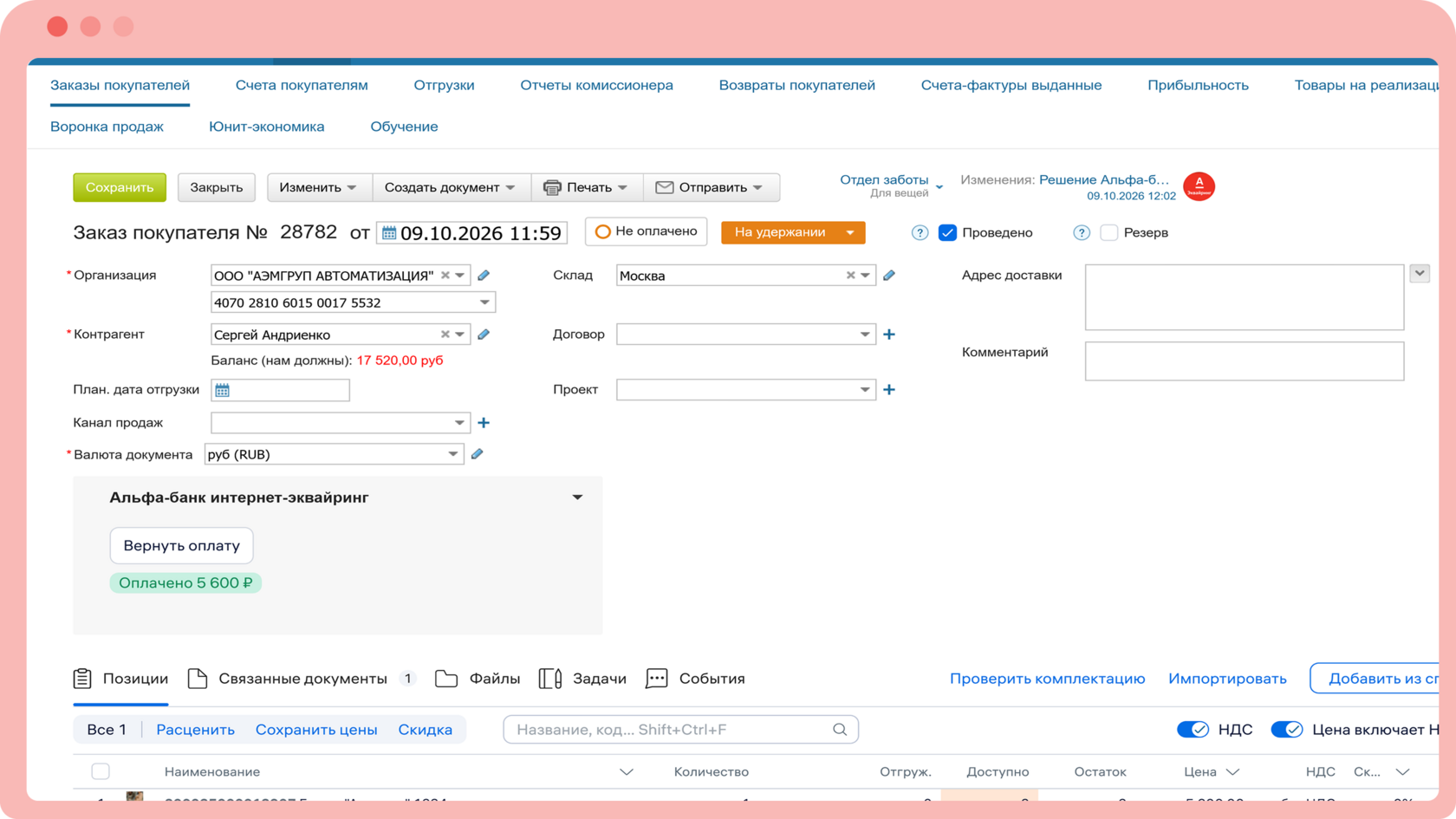
Оплату, по которой уже пробит чек, можно вернуть только целиком. Чек возврата в этом случае формирует банк.
Если кнопка возврата недоступна, попросите администратора проверить ваши права и наличие статьи расходов в настройках возвратов.
Важно: оплаты, принятые до обновления решения до версии 2.00, можно вернуть только через личный кабинет Альфа-Банка. Возврат таких оплат из виджета недоступен.
или установите из раздела «Приложения» в МойСклад:
- Перейдите в каталог решений МойСклад.
- Найдите «Альфа-банк интернет-эквайринг».
- Нажмите «Установить» и подтвердите установку.
- Откройте решение и подключите организацию.
Стоимость приложения: 1 000 руб. / мес
9 600 руб. / год
❓Часто задаваемые вопросы
- Как быстро оплата появляется в МойСклад?
В остальных случаях решение проверяет оплату автоматически:
- В первый час после создания ссылки — каждые 2 минуты.
- Затем в течение первых суток — каждые 15 минут.
- После первых суток — каждые 2 часа.
- Почему не создаётся ссылка с чеком?
- В настройках фискализации не выбрана система налогообложения.
- У покупателя не заполнены ни email, ни телефон — чек некуда отправить.
- В позиции счёта указана ставка НДС, которая не поддерживается при формировании чека.
- Почему после возврата сумма «Оплачено» в документе не уменьшилась?
- Как учитывать комиссию банка?
Если на расчётный счёт поступила сумма за вычетом комиссии, разницу нужно отразить в МойСклад вручную.
- Можно ли подключить несколько юрлиц?
- Что будет, если покупатель оплатит старую ссылку после создания новой?
Если такого права нет, прежняя ссылка остаётся рабочей. При оплате по ней решение примет платёж и создаст задачу ответственному сотруднику: проверить, не оплачен ли счёт дважды.
- Можно ли принимать оплату по СБП?
Решение создаёт ссылку на платёжную страницу банка, а доступные способы оплаты определяет банк. Подключите СБП через личный кабинет интернет-эквайринга или поддержку банка — способ появится на странице оплаты.
Менять настройки решения не нужно; отдельной кнопки СБП в виджете нет.
- Что такое боевой и тестовый режимы в настройках приложения?
В тестовом режиме созданные ссылки можно оплатить с помощью тестовых карт. Чтобы начать использование приложения, выставлять ссылки и принимать оплаты, включите боевой режим.
❓Нужна помощь
Если вам нужна помощь с настройкой приложения или системы МойСклад, напишите нашему менеджеру в Telegram или WhatsApp.